
欢迎使用 ModelSet 原版代理服务!本指南将帮助你在 Windows 系统上配置 Codex CLI。ModelSet 订阅可在 Claude Code、Codex、Cursor 等多款官方工具客户端间通用。
Windows 兼容性提示:Codex CLI 在 Windows 上可能会遇到兼容性问题。如果在安装或运行过程中遇到问题,强烈建议使用 WSL(Windows Subsystem for Linux)环境。安装步骤:1. 安装 WSL → 2. Linux 安装 Codex。
前置要求
- Windows 10 或更高版本(注意:原生 Windows 可能存在兼容性问题)
- Node.js 环境(版本 18 或更高)
- 有效的 ModelSet API 密钥
步骤 1:安装 Node.js 环境
Codex CLI 需要 Node.js 环境才能运行。
方式一:官网下载(推荐)
- 打开浏览器访问 https://nodejs.org/
- 点击 "LTS" 版本进行下载(推荐长期支持版本)
- 下载完成后双击 .msi 文件
- 按照安装向导完成安装,保持默认设置即可
方式二:使用包管理器
如果你安装了 Chocolatey 或 Scoop,可以使用命令行安装:
# 使用 Chocolatey
choco install nodejs

# 或使用 Scoop
scoop install nodejs
验证 Node.js 安装
安装完成后,打开 PowerShell 或 CMD,输入以下命令:
node --version
npm --version
Windows 注意事项:建议使用 PowerShell 而不是 CMD;如果遇到权限问题,尝试以管理员身份运行;某些杀毒软件可能会误报,需要添加白名单。
步骤 2:安装 Codex CLI
打开 PowerShell 或 CMD,运行以下命令:
# 全局安装 Codex CLI
npm install -g @openai/codex
这个命令会从 npm 官方仓库下载并安装最新版本的 Codex CLI。安装完成后,输入以下命令检查是否安装成功:
codex -V如果显示版本号,恭喜你!Codex CLI 已经成功安装了。如果遇到权限问题,以管理员身份运行 PowerShell。
步骤 3:获取 ModelSet API 密钥
登录 ModelSet 控制台,进入「API 密钥」页面,创建专属有效密钥,用于后续环境变量配置。添加完令牌后会得到一串 sk- 开头的密钥,点击复制:
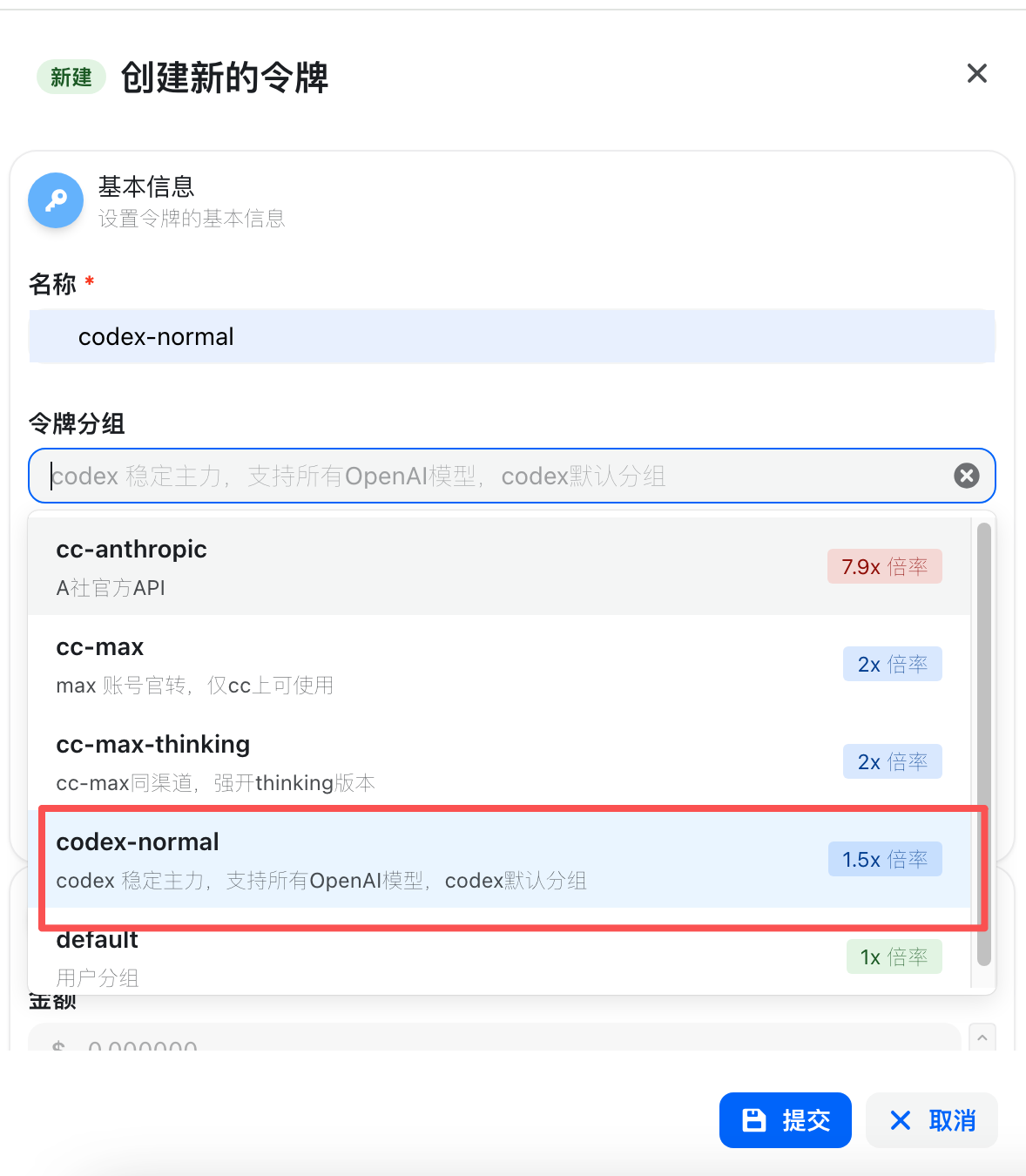
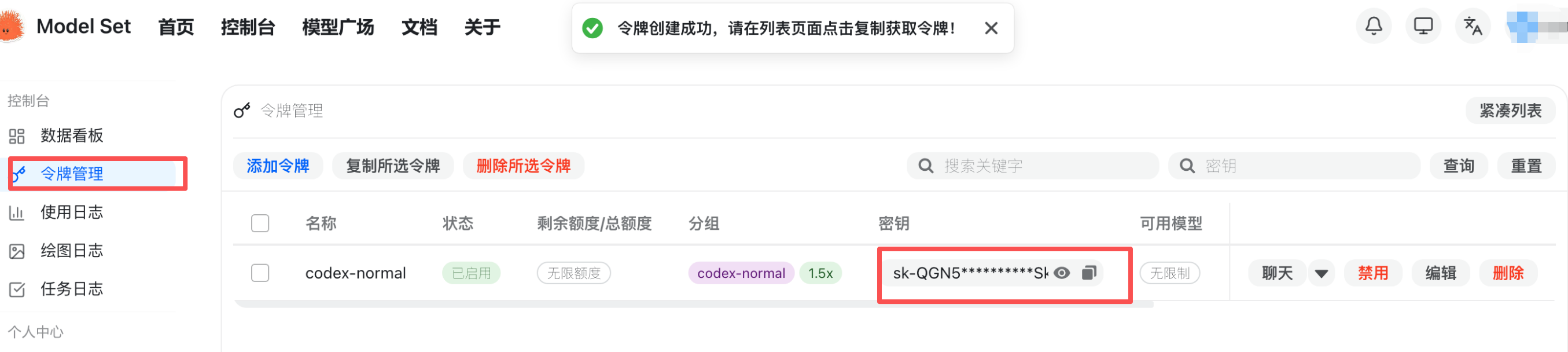
添加 key 时请选择对应的分组,不要选择 default,否则生成的 key 没法用。建议非订阅用户选择 codex-normal 分组;订阅用户自动升级为 codex-vip 分组,创建 key 时选择 codex-vip 分组。
步骤 4:创建配置目录
在 PowerShell 中运行以下命令创建 Codex 配置目录:
# 删除旧的配置目录(如果存在)
Remove-Item -Path "$env:USERPROFILE\.codex" -Recurse -Force -ErrorAction SilentlyContinue

# 创建新的配置目录
New-Item -Path "$env:USERPROFILE\.codex" -ItemType Directory -Force
步骤 5:创建 auth.json 配置文件
在 PowerShell 中运行以下命令创建认证配置文件:
# 创建 auth.json 文件(注意:必须使用无 BOM 的 UTF-8 编码)
$content = @"
{
  "OPENAI_API_KEY": "你的API密钥"
}
"@
[System.IO.File]::WriteAllText("$env:USERPROFILE\.codex\auth.json", $content, [System.Text.UTF8Encoding]::new($false))
记得将 你的API密钥 替换为在上方 API Keys 标签页中创建的实际密钥。
手动创建方式:
- 打开文件资源管理器,导航到
%USERPROFILE%\.codex - 创建一个名为
auth.json的文件 - 使用记事本或其他文本编辑器打开,输入以下内容:
{
  "OPENAI_API_KEY": "你的API密钥"
}
4. 保存文件(确保编码为 UTF-8)。
步骤 6:创建 config.toml 配置文件
在 PowerShell 中运行以下命令创建配置文件:
# 创建 config.toml 文件(注意:必须使用无 BOM 的 UTF-8 编码)
$content = @"
model_provider = "ModelSet"
model = "gpt-5.6-sol"
model_reasoning_effort = "high"
disable_response_storage = true
preferred_auth_method = "apikey"

[model_providers.ModelSet]
name = "ModelSet"
base_url = "https://ai.modelset.top/v1"
wire_api = "responses"
requires_openai_auth = true
"@
[System.IO.File]::WriteAllText("$env:USERPROFILE\.codex\config.toml", $content, [System.Text.UTF8Encoding]::new($false))
手动创建方式:
- 在
%USERPROFILE%\.codex目录下创建config.toml文件 - 使用记事本或其他文本编辑器打开,输入以下内容:
model_provider = "ModelSet"
model = "gpt-5.6-sol"
model_reasoning_effort = "high"
disable_response_storage = true
preferred_auth_method = "apikey"

[model_providers.ModelSet]
name = "ModelSet"
base_url = "https://ai.modelset.top/v1"
wire_api = "responses"
requires_openai_auth = true
3. 保存文件(确保编码为 UTF-8)。
验证配置
可以通过以下命令验证配置文件是否创建成功:
# 查看配置目录内容
Get-ChildItem "$env:USERPROFILE\.codex"

# 查看 auth.json 内容
Get-Content "$env:USERPROFILE\.codex\auth.json"

# 查看 config.toml 内容
Get-Content "$env:USERPROFILE\.codex\config.toml"预期输出:应该能看到
auth.json和config.toml两个文件,内容与上面设置的一致。
步骤 7:开始使用 Codex
# 直接启动
codex

# 在特定项目中使用
cd C:\path\to\your\project
codex
配置推理预算(可选)
Codex 支持不同的推理预算级别,你可以在 config.toml 中修改 model_reasoning_effort 参数。修改后保存文件,重启 Codex 即可生效。
可用模型(ModelSet)
你可以在 config.toml 的 model 字段中填写模型 ID。如需切换模型,只需修改 model = "..." 后重启 Codex CLI。
Windows 常见问题解决
1. Codex CLI 无法在 Windows 上正常运行
症状:安装失败、运行时出现权限错误、命令无法识别、功能异常。
推荐解决方案:使用 WSL。Codex CLI 在 Windows 原生环境下可能存在兼容性问题,特别是 Windows 10 系统。我们强烈推荐使用 WSL 环境:
第一步:安装 WSL
快速安装命令(Windows 10 版本 2004 及更高版本):
# 以管理员身份运行 PowerShell
wsl --install
安装完成后需要重启电脑。重启后,打开「开始菜单」搜索 "Ubuntu" 或 "WSL" 启动 Linux 终端,然后:
2. 安装时提示 "permission denied" 错误
- 以管理员身份运行 PowerShell
- 或者配置 npm 使用用户目录:
npm config set prefix %APPDATA%\npm
3. PowerShell 执行策略错误
Set-ExecutionPolicy -ExecutionPolicy RemoteSigned -Scope CurrentUser4. 配置文件编码问题
- 确保
auth.json和config.toml使用 UTF-8 编码保存 - 避免使用 Windows 记事本(可能会添加 BOM),建议使用 VS Code 或 Notepad++
5. 找不到 .codex 目录
Windows 默认隐藏以点开头的文件夹,可以:
- 在文件资源管理器中启用「显示隐藏的文件」
- 或直接在地址栏输入
%USERPROFILE%\.codex
6. Codex 无法连接到服务
确保:API 密钥正确无误;config.toml 中的 base_url 配置正确;网络连接正常,防火墙允许 Codex 访问网络。
技术支持
安装配置过程中遇到任何问题,可扫码添加官方客服微信,获取一对一技术支持。

🎉 配置完成!至此你已成功部署 Codex CLI,可自由切换各大 AI 模型,享受高效 AI 编程辅助体验。
免费获取 API Key
非订阅用户选 codex-normal,订阅用户选 codex-vip