
欢迎使用 ModelSet 原版代理服务!本指南将帮助你在 macOS 系统上配置 Codex CLI。ModelSet 订阅可在 Claude Code、Codex、Cursor 等多款官方工具客户端间通用。
前置要求
- macOS 10.15 (Catalina) 或更高版本
- Node.js 环境(版本 18 或更高)
- 有效的 ModelSet API 密钥
步骤 1:安装 Node.js 环境
Codex CLI 需要 Node.js 环境才能运行。
方法一:使用 Homebrew(推荐)
如果你已经安装了 Homebrew,使用它安装 Node.js 会更方便:
# 更新 Homebrew
brew update

# 安装 Node.js
brew install node
如果尚未安装 Homebrew:访问 https://brew.sh/ 或在终端运行以下命令安装:
/bin/bash -c "$(curl -fsSL https://raw.githubusercontent.com/Homebrew/install/HEAD/install.sh)"方法二:官网下载
- 访问 https://nodejs.org/
- 点击 "LTS" 版本进行下载(推荐长期支持版本)
- 下载完成后打开 .pkg 文件
- 按照安装向导完成安装,保持默认设置即可
验证 Node.js 安装
安装完成后,打开终端(Terminal 或 iTerm2),输入以下命令:
node --version
npm --version
macOS 注意事项:如果遇到权限问题,可能需要使用 sudo 命令;首次运行某些命令时,系统可能会提示安全设置;推荐使用 Terminal 或 iTerm2 作为终端工具。
步骤 2:安装 Codex CLI
打开终端,运行以下命令:
# 全局安装 Codex CLI
npm install -g @openai/codex

# 遇到权限问题时提权安装
sudo npm install -g @openai/codex
这个命令会从 npm 官方仓库下载并安装最新版本的 Codex CLI。安装完成后验证:
codex -V如果显示版本号,恭喜你!Codex CLI 已经成功安装了。如果提示找不到命令,尝试重新打开终端窗口;某些情况下可能需要重新加载 shell 配置文件。
步骤 3:获取 ModelSet API 密钥
登录 ModelSet 控制台,进入「API 密钥」页面,创建专属有效密钥,用于后续环境变量配置。添加完令牌后会得到一串 sk- 开头的密钥,点击复制:
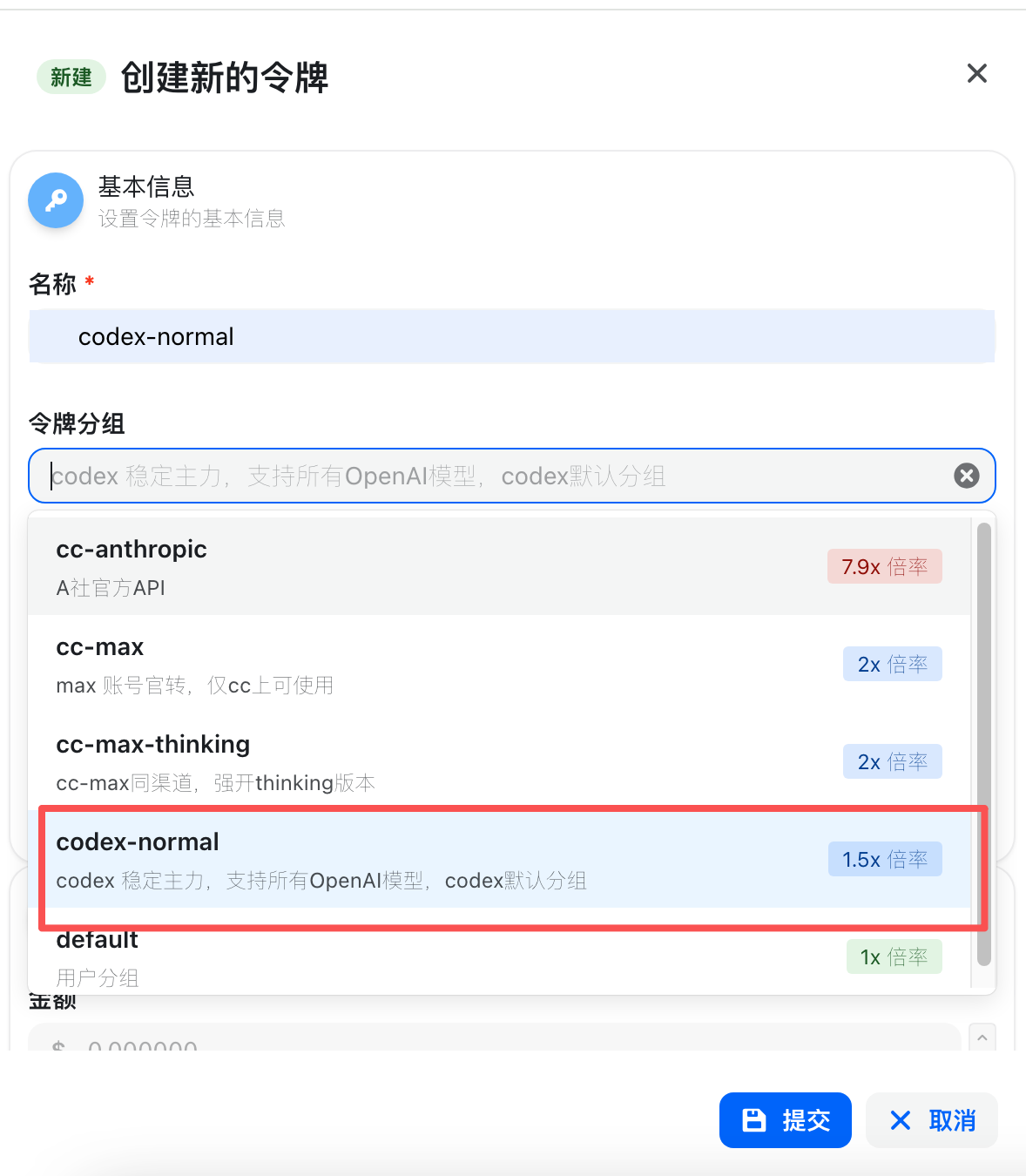
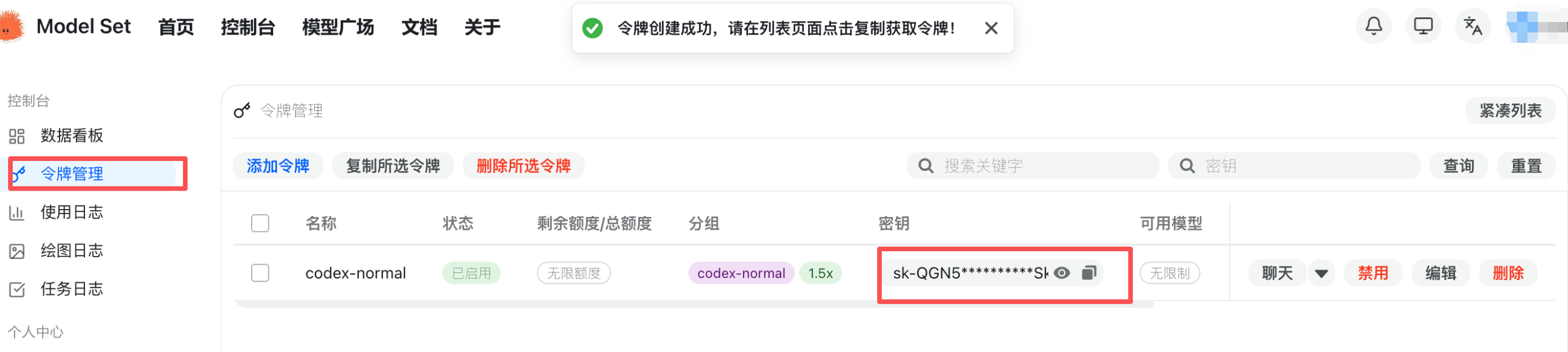
添加 key 时请选择对应的分组,不要选择 default,否则生成的 key 没法用。建议非订阅用户选择 codex-normal 分组;订阅用户自动升级为 codex-vip 分组,创建 key 时选择 codex-vip 分组。
步骤 4:创建配置目录
在终端中运行以下命令创建 Codex 配置目录:
# 删除旧的配置目录(如果存在)
rm -rf ~/.codex

# 创建新的配置目录
mkdir ~/.codex
步骤 5:创建 auth.json 配置文件
在终端中运行以下命令创建认证配置文件:
# 创建 auth.json 文件
cat > ~/.codex/auth.json << 'EOF'
{
  "OPENAI_API_KEY": "你的API密钥"
}
EOF
记得将 你的API密钥 替换为在上方 API Keys 标签页中创建的实际密钥。
手动创建方式:
# 使用 nano 编辑器
nano ~/.codex/auth.json

# 或使用 vim 编辑器
vim ~/.codex/auth.json
输入以下内容:
{
  "OPENAI_API_KEY": "你的API密钥"
}
保存文件后退出编辑器(nano: Ctrl+O 保存,Ctrl+X 退出;vim: 按 ESC,输入 :wq 保存并退出)。
步骤 6:创建 config.toml 配置文件
在终端中运行以下命令创建配置文件:
cat > ~/.codex/config.toml << 'EOF'
model_provider = "ModelSet"
model = "gpt-5.6-sol"
model_reasoning_effort = "high"
disable_response_storage = true
preferred_auth_method = "apikey"

[model_providers.ModelSet]
name = "ModelSet"
base_url = "https://ai.modelset.top/v1"
wire_api = "responses"
requires_openai_auth = true
EOF
手动创建方式:
# 使用 nano 编辑器
nano ~/.codex/config.toml

# 或使用 vim 编辑器
vim ~/.codex/config.toml
输入以下内容:
model_provider = "ModelSet"
model = "gpt-5.6-sol"
model_reasoning_effort = "high"
disable_response_storage = true
preferred_auth_method = "apikey"

[model_providers.ModelSet]
name = "ModelSet"
base_url = "https://ai.modelset.top/v1"
wire_api = "responses"
requires_openai_auth = true
保存文件后退出编辑器。
验证配置
可以通过以下命令验证配置文件是否创建成功:
# 查看配置目录内容
ls -la ~/.codex

# 查看 auth.json 内容
cat ~/.codex/auth.json

# 查看 config.toml 内容
cat ~/.codex/config.toml预期输出:应该能看到
auth.json和config.toml两个文件,内容与上面设置的一致。
步骤 7:开始使用 Codex
# 直接启动
codex

# 在特定项目中使用
cd /path/to/your/project
codex
配置推理预算(可选)
Codex 支持不同的推理预算级别,你可以在 config.toml 中修改 model_reasoning_effort 参数。修改后保存文件,重启 Codex 即可生效。
可用模型(ModelSet)
你可以在 config.toml 的 model 字段中填写模型 ID。如需切换模型,只需修改 model = "..." 后重启 Codex CLI。
macOS 常见问题解决
1. 安装时提示 "permission denied" 错误
方法一:使用 sudo
sudo npm install -g @openai/codex方法二:配置 npm 使用用户目录
# 创建全局安装目录
mkdir ~/.npm-global

# 配置 npm 使用新目录
npm config set prefix '~/.npm-global'

# 将路径添加到 shell 配置文件
# 确定你使用的 shell
echo $SHELL

# 如果是 zsh(macOS Catalina 及以上)
echo 'export PATH=~/.npm-global/bin:$PATH' >> ~/.zshrc
source ~/.zshrc

# 如果是 bash(早期版本 macOS)
echo 'export PATH=~/.npm-global/bin:$PATH' >> ~/.bash_profile
source ~/.bash_profile
2. macOS 安全设置阻止运行
如果系统提示「无法打开,因为无法验证开发者」:
- 打开系统偏好设置 → 安全性与隐私
- 在「通用」标签下,点击「仍要打开」或「允许」
或者在终端中运行(用完建议恢复):
# 临时允许所有来源(不推荐)
sudo spctl --master-disable

# 使用完后建议恢复
sudo spctl --master-enable
3. 配置文件权限问题
如果遇到配置文件无法读取的问题:
# 确保配置文件权限正确
chmod 600 ~/.codex/auth.json
chmod 644 ~/.codex/config.toml
4. 找不到 .codex 目录
macOS 默认隐藏以点开头的文件夹。方法一:在 Finder 中按 Command + Shift + . 切换显示/隐藏文件;方法二:在终端中直接访问:
# 进入配置目录
cd ~/.codex

# 或直接编辑文件
nano ~/.codex/auth.json
5. Codex 无法连接到服务
确保:API 密钥正确无误;config.toml 中的 base_url 配置正确;网络连接正常;防火墙未阻止 Codex 访问网络。
6. Homebrew 安装缓慢或失败
如果 Homebrew 安装很慢,可以使用国内镜像:
# 使用清华大学镜像
export HOMEBREW_BREW_GIT_REMOTE="https://mirrors.tuna.tsinghua.edu.cn/git/homebrew/brew.git"
export HOMEBREW_CORE_GIT_REMOTE="https://mirrors.tuna.tsinghua.edu.cn/git/homebrew/homebrew-core.git"
export HOMEBREW_BOTTLE_DOMAIN="https://mirrors.tuna.tsinghua.edu.cn/homebrew-bottles"
Apple Silicon 芯片注意事项
如果你使用的是搭载 Apple Silicon(M1/M2/M3/M4)的 Mac:
- Node.js 和 Codex CLI 都已完全支持 Apple Silicon
- 如果遇到兼容性问题,可以尝试使用 Rosetta 2
- 某些第三方包可能需要额外配置
# 查看系统架构
uname -m
# arm64 表示 Apple Silicon,x86_64 表示 Intel
技术支持
安装配置过程中遇到任何问题,可扫码添加官方客服微信,获取一对一技术支持。

🎉 配置完成!至此你已成功部署 Codex CLI,可自由切换各大 AI 模型,享受高效 AI 编程辅助体验。
免费获取 API Key
非订阅用户选 codex-normal,订阅用户选 codex-vip