
欢迎使用 ModelSet 原版代理服务!本指南将帮助你在 Linux 系统上配置 Codex CLI。ModelSet 订阅可在 Claude Code、Codex、Cursor 等多款官方工具客户端间通用。
前置要求
- 主流 Linux 发行版(Ubuntu、Debian、CentOS、Fedora 等)
- Node.js 环境(版本 18 或更高)
- 有效的 ModelSet API 密钥
步骤 1:安装 Node.js 环境
Codex CLI 需要 Node.js 环境才能运行。
方法一:使用官方仓库(推荐)
Ubuntu/Debian 系统:
# 添加 NodeSource 仓库
curl -fsSL https://deb.nodesource.com/setup_lts.x | sudo -E bash -

# 安装 Node.js
sudo apt-get install -y nodejs
CentOS/RHEL/Fedora 系统:
# 添加 NodeSource 仓库
curl -fsSL https://rpm.nodesource.com/setup_lts.x | sudo bash -

# 安装 Node.js
sudo dnf install -y nodejs
方法二:使用系统包管理器
虽然版本可能不是最新的,但对于基本使用已经足够:
# Ubuntu/Debian
sudo apt update
sudo apt install nodejs npm

# CentOS/RHEL/Fedora
sudo dnf install nodejs npm

# Arch Linux
sudo pacman -S nodejs npm
验证 Node.js 安装
安装完成后,打开终端,输入以下命令:
node --version
npm --version
Linux 注意事项:某些发行版可能需要安装额外的依赖(如 build-essential);如果遇到权限问题,使用 sudo 命令;确保你的用户在 npm 的全局目录有写权限。
步骤 2:安装 Codex CLI
打开终端,运行以下命令:
# 全局安装 Codex CLI
npm install -g @openai/codex
如果遇到权限问题,可以使用 sudo:
sudo npm install -g @openai/codex这个命令会从 npm 官方仓库下载并安装最新版本的 Codex CLI。安装完成后验证:
codex -V如果显示版本号,恭喜你!Codex CLI 已经成功安装了。
如果 codex 命令未找到,可能需要重新加载 shell 配置或重启终端;某些发行版需要手动添加 npm 全局 bin 目录到 PATH。
步骤 3:获取 ModelSet API 密钥
登录 ModelSet 控制台,进入「API 密钥」页面,创建专属有效密钥,用于后续环境变量配置。添加完令牌后会得到一串 sk- 开头的密钥,点击复制:
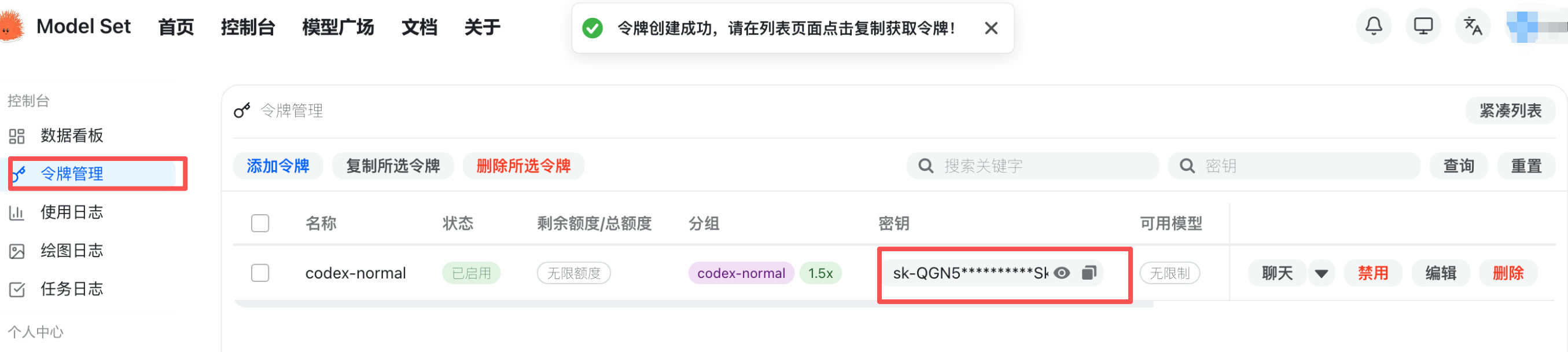
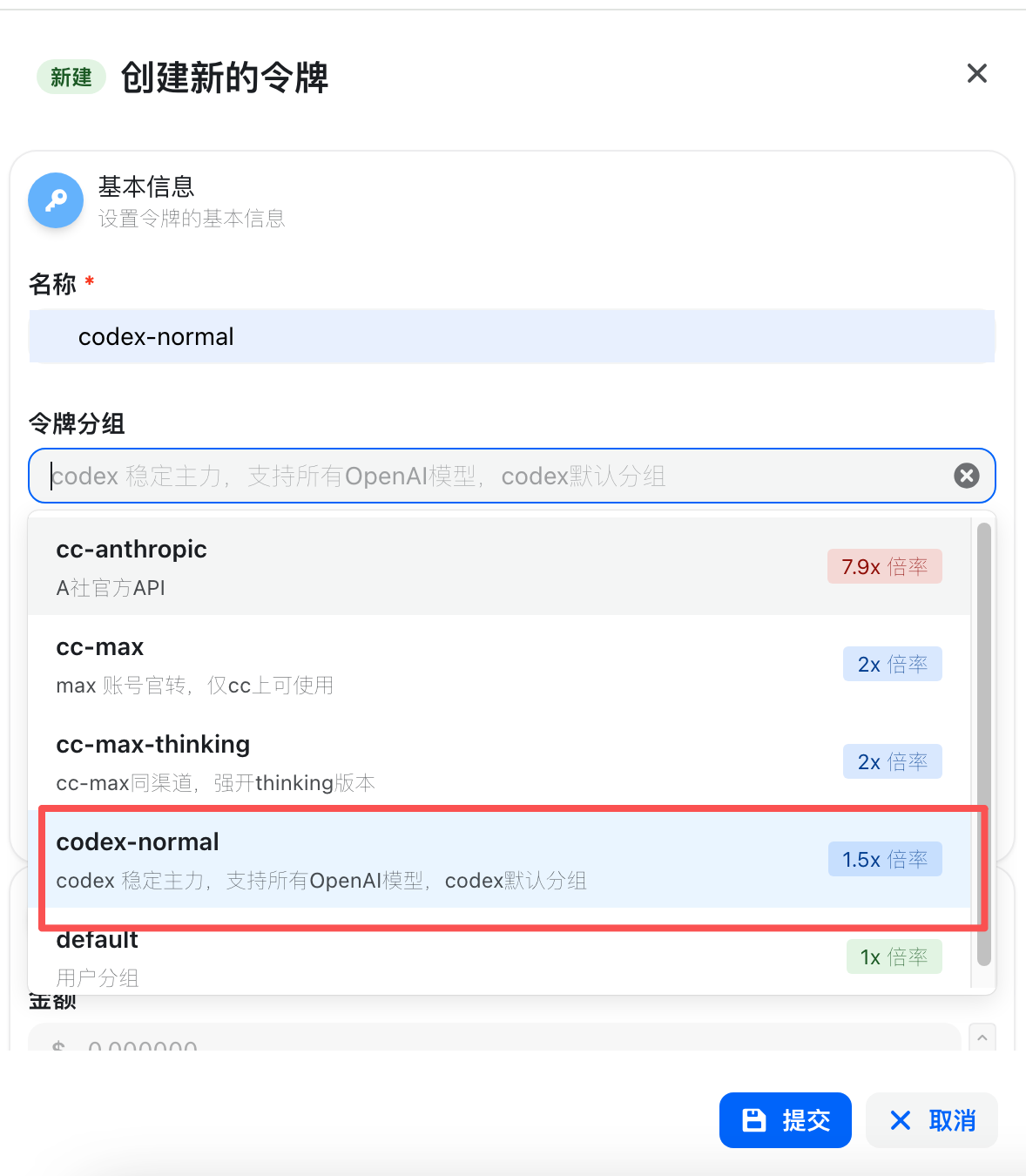
添加 key 时请选择对应的分组,不要选择 default,否则生成的 key 没法用。建议非订阅用户选择 codex-normal 分组;订阅用户自动升级为 codex-vip 分组,创建 key 时选择 codex-vip 分组。
步骤 4:创建配置目录
在终端中运行以下命令创建 Codex 配置目录:
# 删除旧的配置目录(如果存在)
rm -rf ~/.codex

# 创建新的配置目录
mkdir ~/.codex
步骤 5:创建 auth.json 配置文件
在终端中运行以下命令创建认证配置文件:
# 创建 auth.json 文件
cat > ~/.codex/auth.json << 'EOF'
{
  "OPENAI_API_KEY": "你的API密钥"
}
EOF
记得将 你的API密钥 替换为在上方 API Keys 标签页中创建的实际密钥。
手动创建方式:
# 使用 nano 编辑器
nano ~/.codex/auth.json

# 或使用 vim 编辑器
vim ~/.codex/auth.json
输入以下内容:
{
  "OPENAI_API_KEY": "你的API密钥"
}
保存文件后退出编辑器(nano: Ctrl+O 保存,Ctrl+X 退出;vim: 按 ESC,输入 :wq 保存并退出)。
步骤 6:创建 config.toml 配置文件
在终端中运行以下命令创建配置文件:
# 创建 config.toml 文件
cat > ~/.codex/config.toml << 'EOF'
model_provider = "ModelSet"
model = "gpt-5.6-sol"
model_reasoning_effort = "high"
disable_response_storage = true
preferred_auth_method = "apikey"

[model_providers.ModelSet]
name = "ModelSet"
base_url = "https://ai.modelset.top/v1"
wire_api = "responses"
requires_openai_auth = true
EOF
手动创建方式:
# 使用 nano 编辑器
nano ~/.codex/config.toml

# 或使用 vim 编辑器
vim ~/.codex/config.toml
输入以下内容:
model_provider = "ModelSet"
model = "gpt-5.6-sol"
model_reasoning_effort = "high"
disable_response_storage = true
preferred_auth_method = "apikey"

[model_providers.ModelSet]
name = "ModelSet"
base_url = "https://ai.modelset.top/v1"
wire_api = "responses"
requires_openai_auth = true
保存文件后退出编辑器。
验证配置
可以通过以下命令验证配置文件是否创建成功:
# 查看配置目录内容
ls -la ~/.codex

# 查看 auth.json 内容
cat ~/.codex/auth.json

# 查看 config.toml 内容
cat ~/.codex/config.toml预期输出:应该能看到
auth.json和config.toml两个文件,内容与上面设置的一致。
步骤 7:开始使用 Codex
现在你可以开始使用 Codex CLI 了!
# 启动 Codex
codex

# 在特定项目中使用
cd /path/to/your/project
codex
配置推理预算(可选)
Codex 支持不同的推理预算级别,你可以在 config.toml 中修改 model_reasoning_effort 参数。修改后保存文件,重启 Codex 即可生效。
可用模型(ModelSet)
你可以在 config.toml 的 model 字段中填写模型 ID。如需切换模型,只需修改 model = "..." 后重启 Codex CLI。
Linux 常见问题解决
1. 安装时提示权限错误
方法一:使用 sudo
sudo npm install -g @openai/codex方法二:配置 npm 使用用户目录
# 创建全局安装目录
mkdir -p ~/.npm-global

# 配置 npm 使用新目录
npm config set prefix ~/.npm-global

# 将路径添加到 shell 配置文件
# 对于 Bash
echo 'export PATH=~/.npm-global/bin:$PATH' >> ~/.bashrc
source ~/.bashrc

# 对于 Zsh
echo 'export PATH=~/.npm-global/bin:$PATH' >> ~/.zshrc
source ~/.zshrc

# 对于 Fish
echo 'set -x PATH ~/.npm-global/bin $PATH' >> ~/.config/fish/config.fish
source ~/.config/fish/config.fish
2. 缺少依赖库
某些 Linux 发行版需要安装额外依赖:
# Ubuntu/Debian
sudo apt install build-essential

# CentOS/RHEL
sudo dnf groupinstall "Development Tools"

# Arch Linux
sudo pacman -S base-devel
3. 配置文件权限问题
# 确保配置文件权限正确
chmod 600 ~/.codex/auth.json
chmod 644 ~/.codex/config.toml

# 确保目录权限正确
chmod 755 ~/.codex
4. 找不到 .codex 目录
Linux 默认隐藏以点开头的文件夹。在终端中直接访问:
# 进入配置目录
cd ~/.codex

# 列出隐藏文件
ls -la ~/

# 或直接编辑文件
nano ~/.codex/auth.json
在文件管理器中按 Ctrl + H 切换显示/隐藏文件(适用于大多数文件管理器)。
5. codex 命令未找到
# 检查 npm 全局安装路径
npm config get prefix

# 确保该路径的 bin 目录在 PATH 中
echo $PATH

# 如果不在,添加到 PATH
# 对于 Bash
echo 'export PATH="$(npm config get prefix)/bin:$PATH"' >> ~/.bashrc
source ~/.bashrc

# 对于 Zsh
echo 'export PATH="$(npm config get prefix)/bin:$PATH"' >> ~/.zshrc
source ~/.zshrc

# 对于 Fish
echo 'set -x PATH (npm config get prefix)/bin $PATH' >> ~/.config/fish/config.fish
source ~/.config/fish/config.fish
6. Codex 无法连接到服务
确保:API 密钥正确无误;config.toml 中的 base_url 配置正确;网络连接正常;防火墙未阻止 Codex 访问网络。检查防火墙设置:
# Ubuntu/Debian (UFW)
sudo ufw status

# CentOS/RHEL (firewalld)
sudo firewall-cmd --list-all

# 如果需要,允许出站 HTTPS 连接
sudo ufw allow out 443/tcp  # Ubuntu/Debian
7. SELinux 权限问题(CentOS/RHEL)
# 检查 SELinux 状态
getenforce

# 临时关闭 SELinux
sudo setenforce 0

# 或者永久关闭(不推荐,建议配置正确的 SELinux 策略)
sudo vi /etc/selinux/config
# 将 SELINUX=enforcing 改为 SELINUX=permissive
8. WSL(Windows Subsystem for Linux)注意事项
如果在 WSL 中使用 Codex CLI:
- 确保 WSL 版本为 WSL2(性能更好)
- 配置文件路径为 Linux 风格:
~/.codex/ - 可能需要配置 Windows 防火墙允许 WSL 访问网络
- 推荐将项目文件存放在 Linux 文件系统中(性能更好)
# 检查 WSL 版本
wsl -l -v

# 查看当前发行版
cat /etc/os-release
技术支持
安装配置过程中遇到任何问题,可扫码添加官方客服微信,获取一对一技术支持。

🎉 配置完成!至此你已成功部署 Codex CLI,可自由切换各大 AI 模型,享受高效 AI 编程辅助体验。
免费获取 API Key
非订阅用户选 codex-normal,订阅用户选 codex-vip