
欢迎使用 ModelSet 原版代理服务!本指南适配 Windows 系统,手把手完成 Claude Code 安装、环境配置、多模型切换操作。ModelSet 订阅可通用 Claude Code、Codex、Cursor 等多款官方工具客户端。
前置安装要求
- 系统版本:Windows 10 及以上
- 运行环境:Node.js 18.0 及以上版本
- 权限凭证:有效 ModelSet API 密钥
步骤 1:安装 Node.js 环境
Claude Code 依赖 Node.js 环境运行,提供两种安装方式,优先推荐官网安装。
方式一:官网安装(推荐)
- 浏览器访问 Node.js 官网:https://nodejs.org/
- 下载LTS 长期支持版本
- 双击下载的 .msi 安装包
- 跟随安装向导,保持默认设置完成安装即可
方式二:命令行包管理器安装
已安装 Chocolatey / Scoop 工具可直接执行对应命令:
# Chocolatey 安装
choco install nodejs

# Scoop 安装
scoop install nodejs
验证 Node.js 安装成功
打开 PowerShell / CMD,执行以下命令,输出版本号即安装成功:
node --version
npm --version
Windows 安装注意事项:优先使用 PowerShell(功能比 CMD 更完善);出现权限报错时,以管理员身份运行终端;杀毒软件可能误报,将安装目录添加白名单。
步骤 2:安装 Claude Code 客户端
打开 PowerShell / CMD,执行全局安装命令,从官方仓库拉取最新版本:
# 全局安装 Claude Code
npm install -g @anthropic-ai/claude-code
验证安装:
claude --version输出版本号即为安装完成。
步骤 3:获取 ModelSet API 密钥
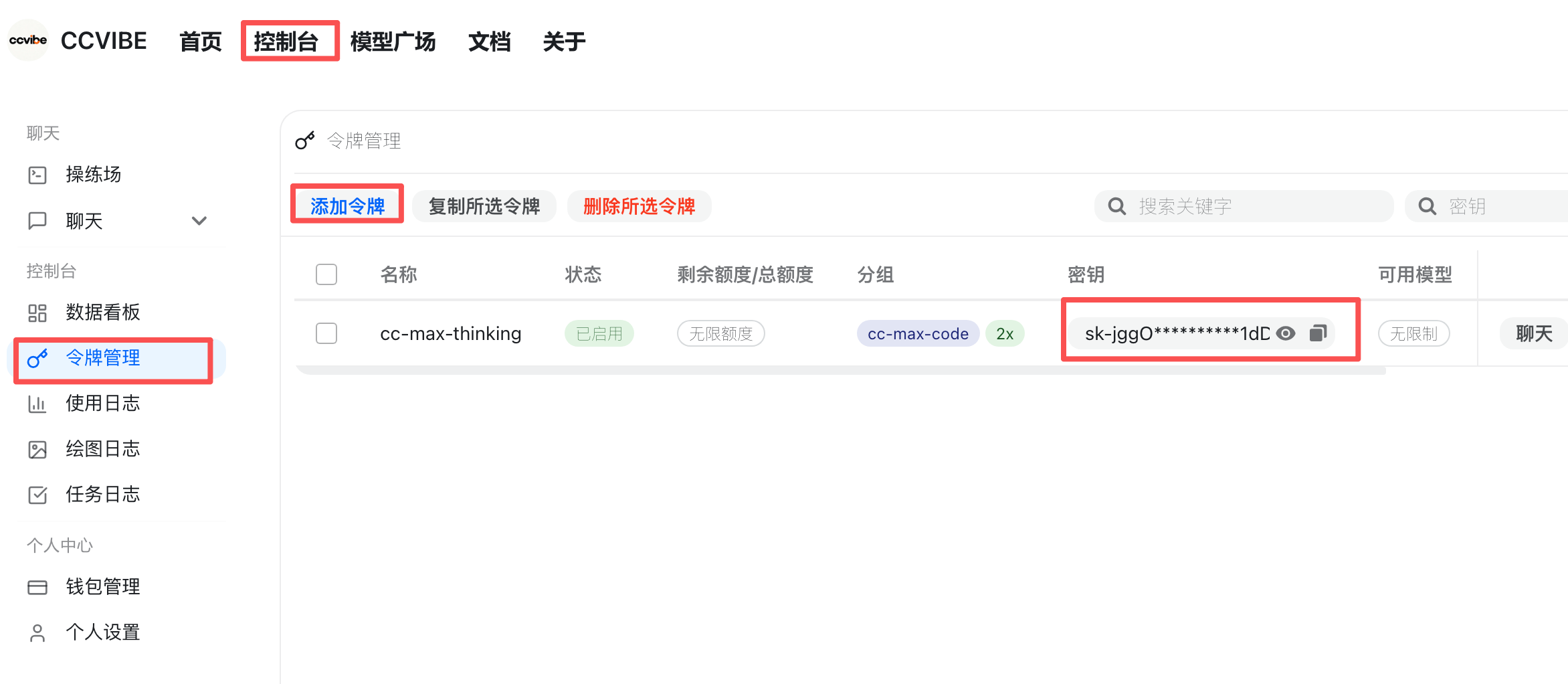
登录 ModelSet 控制台,进入「API 密钥」页面,创建专属有效密钥,用于后续环境变量配置。添加完令牌后会得到一串 sk- 开头的密钥,点击复制:
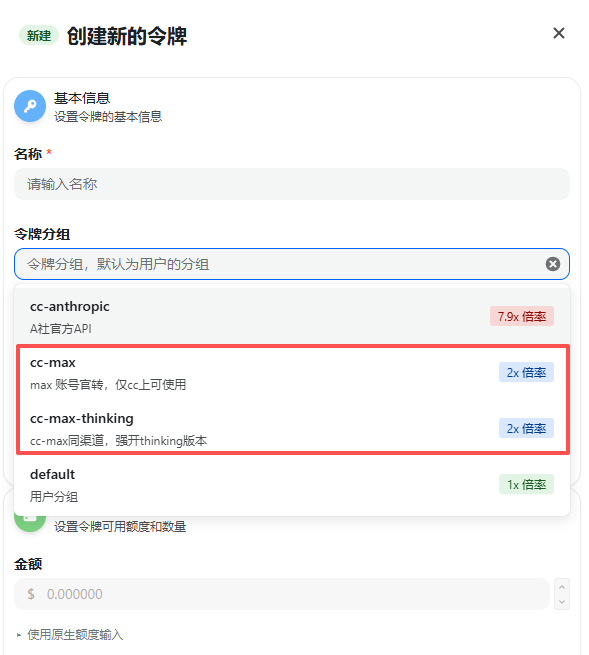
添加 key 时请选择对应的分组,不要选择 default,否则生成的 key 没法用,建议选择 cc-max 分组。
步骤 4:配置环境变量(核心步骤)
需配置 2 个核心环境变量,实现 Claude Code 对接 ModelSet 代理服务,提供三种配置方式。
变量统一配置信息
- 基础地址变量名:
ANTHROPIC_BASE_URL - 基础地址变量值:
https://ai.modelset.top - 认证密钥变量名:
ANTHROPIC_AUTH_TOKEN - 认证密钥变量值:你的 ModelSet 实际 API 密钥
方式一:PowerShell 临时配置(当前会话生效)
关闭终端后失效,适合临时测试使用:
$env:ANTHROPIC_BASE_URL = "https://ai.modelset.top"
$env:ANTHROPIC_AUTH_TOKEN = "你的API密钥"
方式二:PowerShell 永久配置(用户级)
永久生效,仅对当前系统用户有效,配置后需重启终端:
# 配置基础代理地址
[System.Environment]::SetEnvironmentVariable("ANTHROPIC_BASE_URL", "https://ai.modelset.top", [System.EnvironmentVariableTarget]::User)

# 配置API认证密钥
[System.Environment]::SetEnvironmentVariable("ANTHROPIC_AUTH_TOKEN", "你的API密钥", [System.EnvironmentVariableTarget]::User)
查看已配置的环境变量:
[System.Environment]::GetEnvironmentVariable("ANTHROPIC_BASE_URL", [System.EnvironmentVariableTarget]::User)
[System.Environment]::GetEnvironmentVariable("ANTHROPIC_AUTH_TOKEN", [System.EnvironmentVariableTarget]::User)
方式三:图形界面配置(新手推荐)
- 打开「系统属性」→「高级」→「环境变量」
- 在用户变量中点击「新建」,分别添加上述两个变量及对应值
- 全部点击「确定」保存配置
- 重启 PowerShell / CMD 使配置生效
验证环境变量配置成功
PowerShell 验证命令:
echo $env:ANTHROPIC_BASE_URL
echo $env:ANTHROPIC_AUTH_TOKEN
CMD 验证命令:
echo %ANTHROPIC_BASE_URL%
echo %ANTHROPIC_AUTH_TOKEN%预期输出:显示代理地址 + 你的 API 密钥。输出为空则配置失败,需重新操作。
步骤 5:启动使用 Claude Code
全局快速启动:
claude指定项目启动(推荐):
# 进入本地项目目录
cd C:\path\to\your\project

# 启动 Claude Code
claude
常见问题排查
1. 安装报错:permission denied(权限不足)
- 方案 1:右键 PowerShell,选择「以管理员身份运行」后重新执行命令
- 方案 2:配置 npm 用户目录,规避全局权限问题
npm config set prefix %APPDATA%\npm2. PowerShell 执行策略报错
终端执行以下命令解除策略限制:
Set-ExecutionPolicy -ExecutionPolicy RemoteSigned -Scope CurrentUser3. 环境变量设置后不生效
- 关闭所有终端窗口,重新打开 PowerShell / CMD
- 无效可注销或重启电脑
- 通过上文验证命令检查变量是否正常加载
4. 网络访问失败
检查电脑防火墙、杀毒软件,放行 Claude Code 网络访问权限,避免拦截代理服务连接。
技术支持
安装配置过程中遇到任何问题,可扫码添加官方客服微信,获取一对一技术支持。

🎉 配置完成!至此你已成功部署 Claude Code,可自由切换各大 AI 模型,享受高效 AI 编程辅助体验。
免费获取 API Key
创建密钥时记得选择 cc-max 分组