
欢迎使用 ModelSet 原版代理服务!本指南适配 Windows 系统,手把手完成 Claude Desktop 安装、环境配置、多模型切换操作。ModelSet 订阅可通用 Claude Code、Codex、Cursor 等多款官方工具客户端。
前置准备
- 升级到最新版 Claude Desktop(旧版无开发者模式)
- 从 ModelSet 后台获取 2 个关键信息:
- Gateway Base URL:
https://ai.modelset.top - Gateway API key:sk- 开头密钥
- Gateway Base URL:
- 我们已经兼容 Anthropic 原生协议
下载并安装最新版
官方下载地址:https://claude.com/download
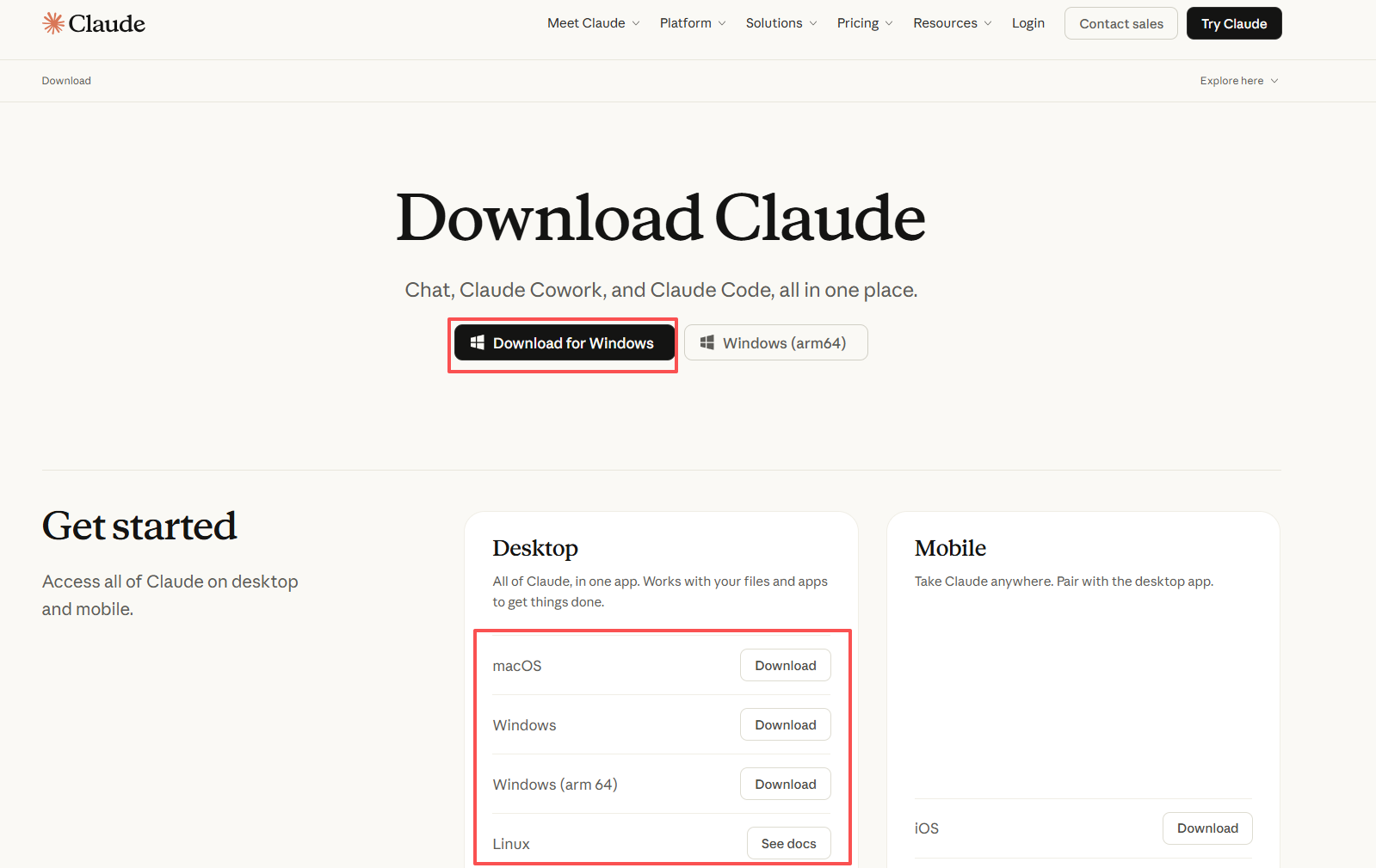
Claude Desktop 官方下载页面
安装完后打开,然后按照后续步骤配置:
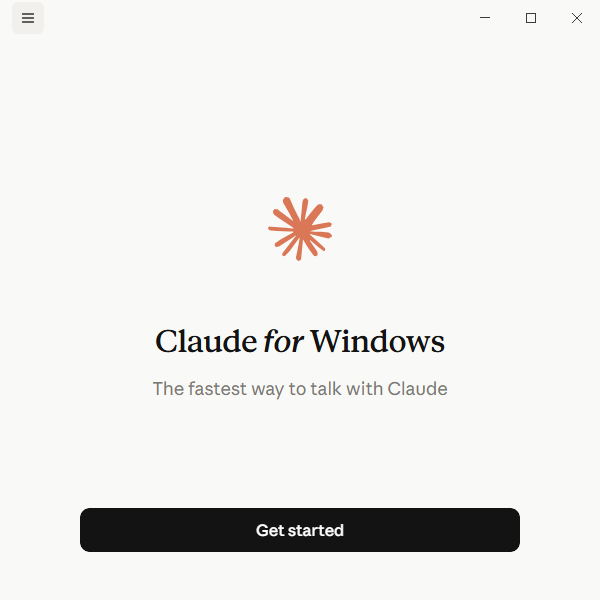
步骤 1:开启开发者模式
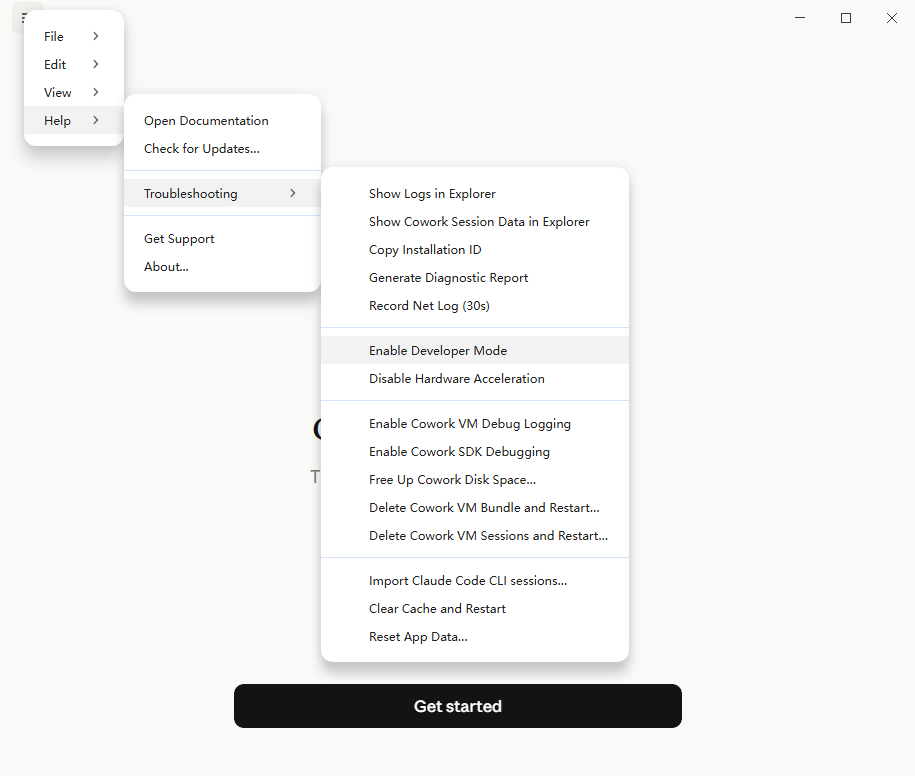
- 打开 Claude Desktop,点击顶部菜单栏
Help(帮助)→Troubleshooting(疑难解答) - 点击 Enable Developer Mode(启用开发者模式),确认后软件自动重启
- 重启后顶部会新增
Developer(开发者)菜单
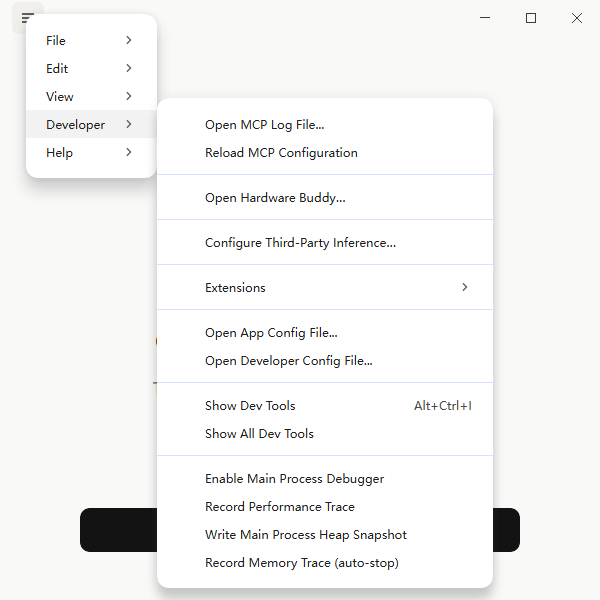
步骤 2:填写 ModelSet 参数(核心)
点击 Developer → Configure Third-Party Inference(配置第三方推理),在 Connection 页面按下面填写:
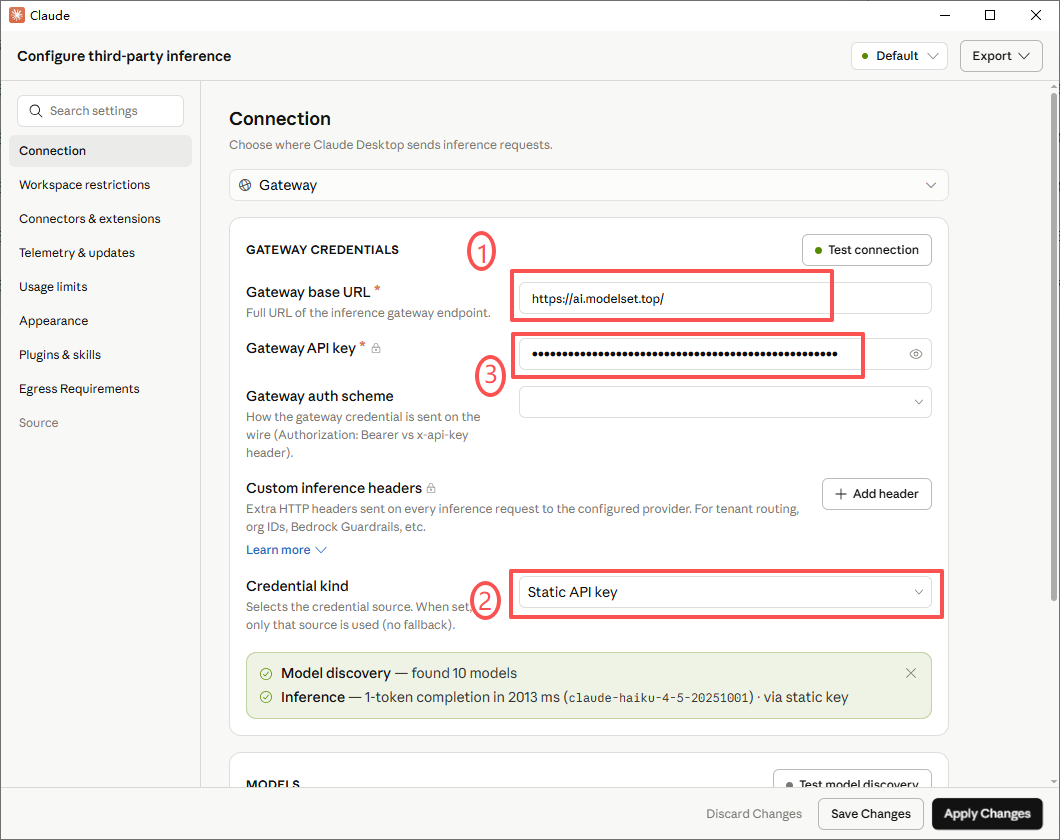
| 配置项 | 填写规则 |
|---|---|
| Gateway(网关类型) | 固定选择 Gateway |
| Gateway base URL | 填入 https://ai.modelset.top |
| Credential kind | 一定要手动选择 Static API Key |
| Gateway API key | 从 ModelSet 获取到的 key:sk-xxxx |
最后点击 Test Connection,测试通过说明配置没有问题,然后点击右下角的 Apply Change。
步骤 3:保存生效
- 右下角点击 Apply Change
- 在弹窗选择
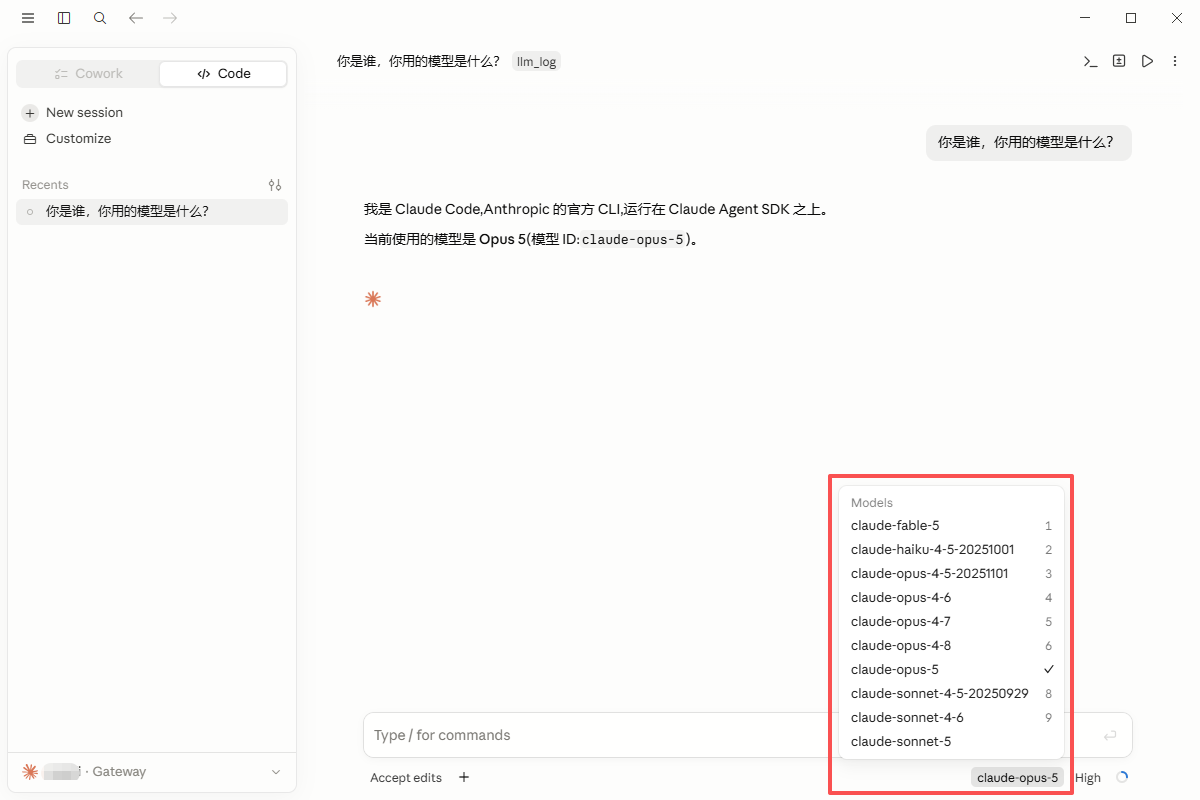
Relaunch now(立即重启) - 重启后,对话框顶部模型下拉列表就会加载中转站可用模型,直接选择即可调用
常见踩坑排查
401 鉴权失败
- 核对 Key 是否复制完整、没有多余空格
- 检查 ModelSet 的密钥是否绑定了 cc-max 分组
请求 404 路径错误
❌ 错误:https://ai.modelset.top/v1(客户端自带拼接 /v1 会变成 /v1/v1)
✅ 正确:只填写根域名 https://ai.modelset.top
模型列表为空
进入配置页左侧 Identity & Models,手动填入中转站支持的完整模型 ID(例如 claude-opus-4.8)。
如何关闭开发者模式?
打开目录:
%APPDATA%\Claude找到 developer_settings.json:
{"allowDevTools": true}
// 把 true 改为 false
保存后重新打开 Claude,顶部 Developer 菜单消失,开发者模式关闭。
如何获取密钥?
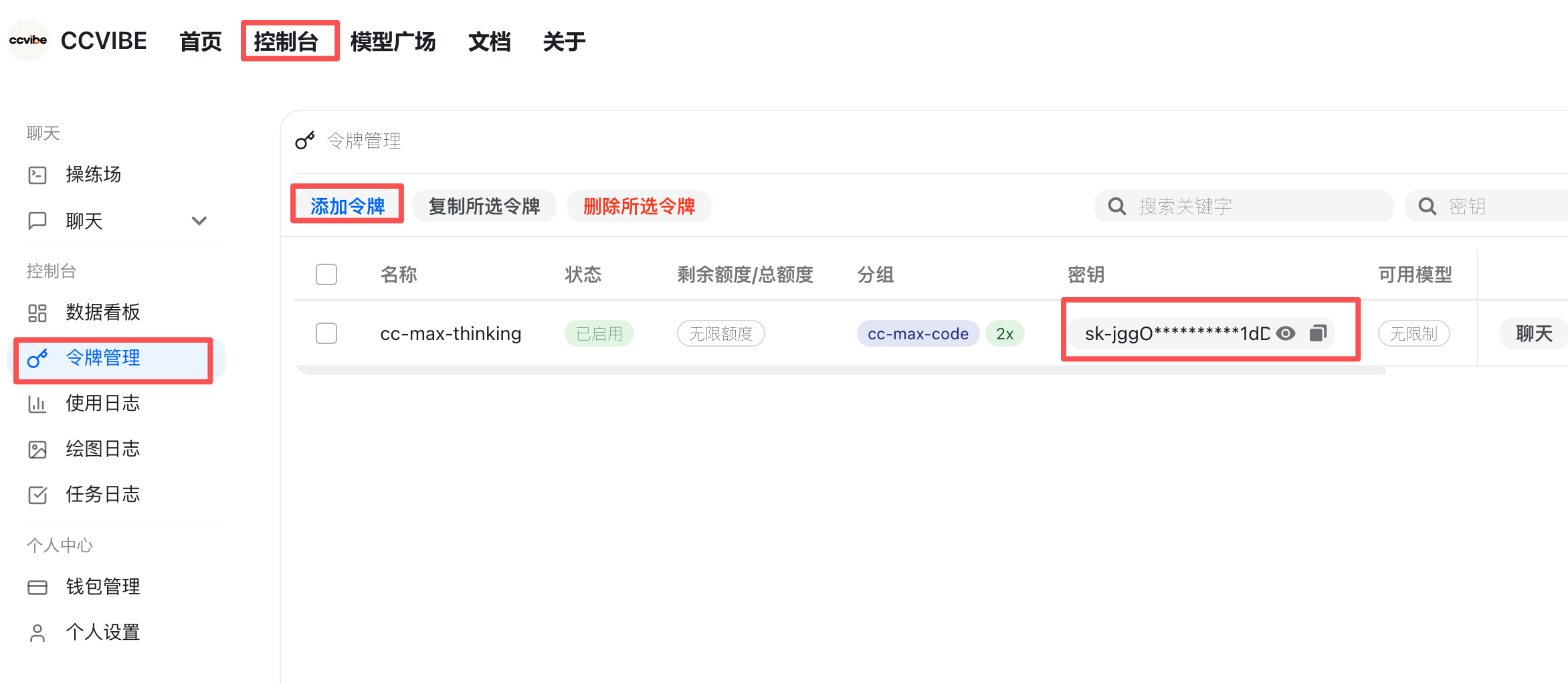
登录 ModelSet 控制台,进入「API 密钥」页面,创建专属有效密钥。添加完令牌后会得到一串 sk- 开头的密钥,点击复制:
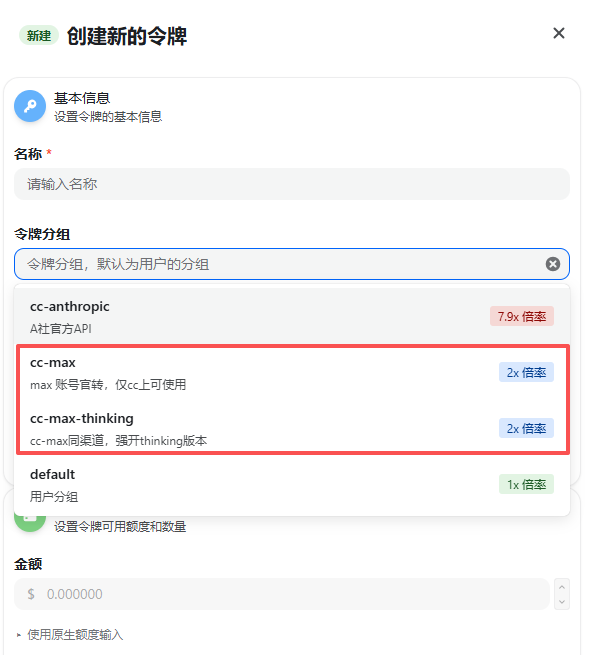
添加 key 时请选择对应的分组,不要选择 default,否则生成的 key 没法用,建议选择 cc-max 分组。
技术支持
安装配置过程中遇到任何问题,可扫码添加官方客服微信,获取一对一技术支持。

🎉 配置完成!至此你已成功安装 Claude Desktop,可自由切换各大 AI 模型,享受高效 AI 编程辅助体验。
免费获取 API Key
创建密钥时记得选择 cc-max 分组