
欢迎使用 ModelSet 原版代理服务!本指南适配 macOS 系统,手把手完成 Claude Code 安装、环境配置、多模型切换操作。ModelSet 订阅可通用 Claude Code、Codex、Cursor 等多款官方工具客户端。
前置安装要求
- 系统版本:macOS 10.15 (Catalina) 及更高版本
- 运行环境:Node.js 18.0 及以上版本
- 授权凭证:有效的 ModelSet API 密钥
步骤 1:安装 Node.js 环境
Claude Code 依赖 Node.js 环境运行,提供两种安装方式,优先推荐 Homebrew 安装。
方式一:Homebrew 安装(推荐)
若未安装 Homebrew,先执行官方命令安装:
/bin/bash -c "$(curl -fsSL https://raw.githubusercontent.com/Homebrew/install/HEAD/install.sh)"安装/更新 Homebrew 并安装 Node.js:
# 更新 Homebrew
brew update

# 安装 Node.js
brew install node
方式二:官网手动下载安装
- 访问 https://nodejs.org/
- 下载系统适配的LTS 长期支持版本(稳定性最优)
- 打开 .pkg 安装包,全程默认设置完成安装
验证 Node.js 安装成功
终端执行以下命令,输出版本号即安装有效:
node --version
npm --version
macOS 安装注意事项:出现权限报错,可在命令前添加 sudo 提权;首次运行命令可能触发系统安全拦截,需手动允许;推荐使用原生 Terminal 或 iTerm2 终端工具。
步骤 2:全局安装 Claude Code
终端执行全局安装命令,拉取官方最新版本:
# 标准安装
npm install -g @anthropic-ai/claude-code

# 权限不足时使用提权安装
sudo npm install -g @anthropic-ai/claude-code
验证安装:
claude --version输出版本号即为安装成功;若提示命令不存在,重启终端或重新加载 Shell 配置即可。
步骤 3:获取 ModelSet API 密钥
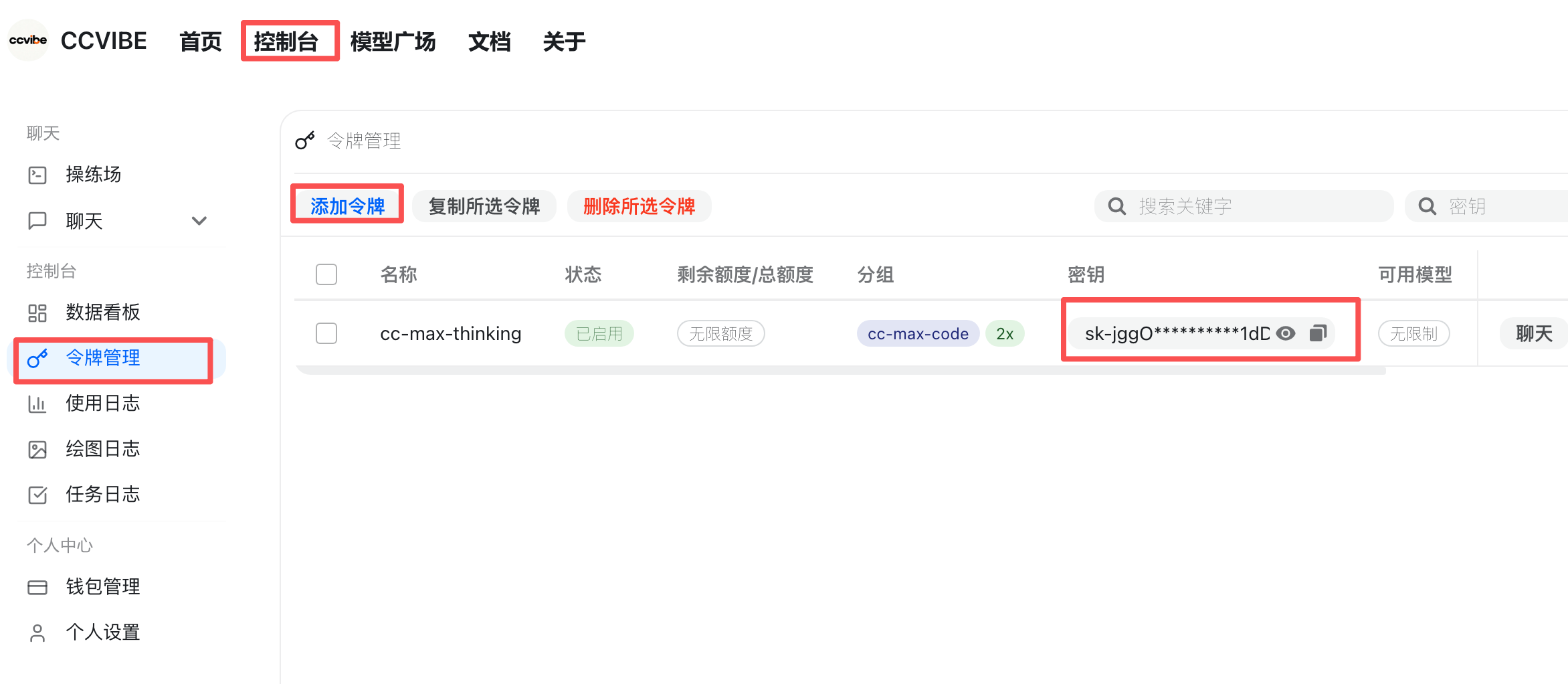
登录 ModelSet 控制台,进入「API 密钥」页面,创建专属有效密钥,用于后续环境变量配置。添加完令牌后会得到一串 sk- 开头的密钥,点击复制:
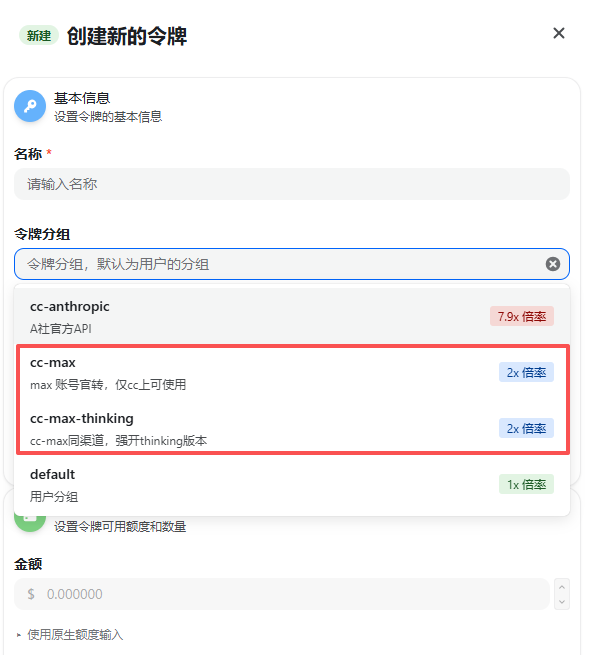
添加 key 时请选择对应的分组,不要选择 default,否则生成的 key 没法用,建议选择 cc-max 分组。
步骤 4:配置代理环境变量(核心)
1. 确认当前 Shell 类型
macOS 10.15+ 默认 zsh,旧版本为 bash,执行命令查看:
echo $SHELL- 输出
/bin/zsh→ 适配 zsh 配置 - 输出
/bin/bash→ 适配 bash 配置
2. 三种环境变量配置方式
需将配置中的 你的API密钥 替换为 ModelSet 控制台生成的真实密钥。
方式一:临时配置(当前终端会话有效)
export ANTHROPIC_BASE_URL="https://ai.modelset.top"
export ANTHROPIC_AUTH_TOKEN="你的API密钥"
方式二:永久配置(推荐)
✅ zsh 用户(macOS 10.15 及以上):
# 写入配置文件
echo 'export ANTHROPIC_BASE_URL="https://ai.modelset.top"' >> ~/.zshrc
echo 'export ANTHROPIC_AUTH_TOKEN="你的API密钥"' >> ~/.zshrc

# 重载配置生效
source ~/.zshrc
✅ bash 用户(旧版 macOS):
# 写入配置文件
echo 'export ANTHROPIC_BASE_URL="https://ai.modelset.top"' >> ~/.bash_profile
echo 'export ANTHROPIC_AUTH_TOKEN="你的API密钥"' >> ~/.bash_profile

# 重载配置生效
source ~/.bash_profile
方式三:手动编辑配置文件
使用 nano/vim 编辑器打开对应配置文件,文末添加环境变量代码即可:
# zsh 编辑
nano ~/.zshrc
# bash 编辑
nano ~/.bash_profile

# 文件末尾添加内容
export ANTHROPIC_BASE_URL="https://ai.modelset.top"
export ANTHROPIC_AUTH_TOKEN="你的API密钥"
3. 验证环境变量配置成功
echo $ANTHROPIC_BASE_URL
echo $ANTHROPIC_AUTH_TOKEN预期输出:代理地址 + 对应 API 密钥,输出为空则需重新配置并重载文件。
步骤 5:启动使用 Claude Code
# 直接启动
claude

# 进入指定项目目录后启动(推荐)
cd /path/to/你的项目文件夹
claude
常见问题排查
1. 安装报错:permission denied(权限不足)
方案一:直接提权安装
sudo npm install -g @anthropic-ai/claude-code方案二:配置 npm 本地全局目录(彻底解决权限问题)
# 创建本地全局目录
mkdir ~/.npm-global

# 配置 npm 路径
npm config set prefix '~/.npm-global'

# zsh 用户配置环境变量
echo 'export PATH=~/.npm-global/bin:$PATH' >> ~/.zshrc
source ~/.zshrc

# bash 用户配置环境变量
echo 'export PATH=~/.npm-global/bin:$PATH' >> ~/.bash_profile
source ~/.bash_profile
2. 系统安全拦截:无法打开,无法验证开发者
- 打开「系统设置」→「安全性与隐私」→「通用」
- 点击「仍要打开」/「允许」,放行终端工具
紧急临时解决方案(用完建议恢复):
# 临时允许所有来源
sudo spctl --master-disable

# 恢复系统安全限制
sudo spctl --master-enable
3. 环境变量配置后不生效
- 确认修改对应配置文件:macOS 10.15+ 用
.zshrc,旧版本用.bash_profile - 执行对应重载命令:
source ~/.zshrc或source ~/.bash_profile - 完全关闭所有终端窗口,重新打开终端重试
- 通过
echo 变量名验证配置是否写入成功
4. Homebrew 安装缓慢/失败(国内镜像加速)
终端执行以下命令切换清华镜像,解决下载慢、超时问题:
export HOMEBREW_BREW_GIT_REMOTE="https://mirrors.tuna.tsinghua.edu.cn/git/homebrew/brew.git"
export HOMEBREW_CORE_GIT_REMOTE="https://mirrors.tuna.tsinghua.edu.cn/git/homebrew/homebrew-core.git"
export HOMEBREW_BOTTLE_DOMAIN="https://mirrors.tuna.tsinghua.edu.cn/homebrew-bottles"
Apple Silicon 芯片专属注意事项
- M1/M2/M3 全系芯片完全兼容 Node.js 与 Claude Code,原生适配 ARM 架构
- 出现小众兼容问题时,可通过 Rosetta 2 兼容模式运行终端
- 部分第三方依赖包需单独适配芯片架构,按需配置
技术支持
安装配置过程中遇到任何问题,可扫码添加官方客服微信,获取一对一技术支持。

🎉 配置完成!以上步骤全部执行完毕后,即可正常使用 Claude Code 全系 AI 模型编程能力!
免费获取 API Key
创建密钥时记得选择 cc-max 分组